Qu’est-ce que le mode Transport Express sur iPhone et Apple Watch ? Comment l’activer ou le désactiver ?
Le mode Express sur iPhone et Apple Watch vous évite de réactiver ou déverrouiller votre écran lors du votre passage au valideur. Lors de la création de votre première carte Navigo dématérialisée dans l’iPhone ou l’Apple Watch, le mode Express est activé par défaut sur cette carte.
Voici la procédure à suivre en mode Express :
Sur un iPhone
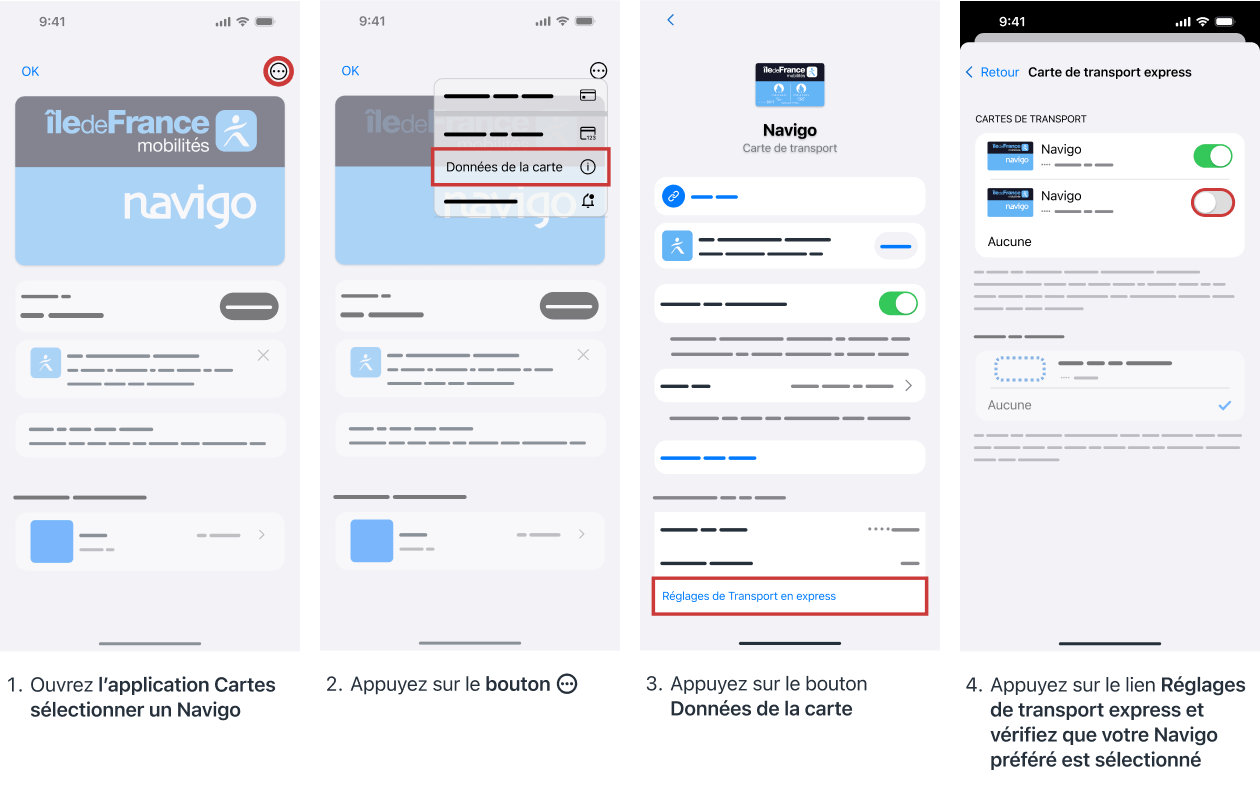
Pour activer le mode Transport Express sur votre carte Navigo chargée dans un iPhone, sur votre iPhone
- Ouvrez l’application Cartes,
- Sélectionnez votre carte Navigo
- Sélectionnez le menu contextuel (…) > Données de la carte
- Sélectionnez Transport Express et choisissez la carte.
Sur une Apple Watch
Pour activer le mode Transport Express sur votre carte Navigo chargée dans une Apple Watch, sur votre iPhone :
- Ouvrez l’application Watch
- Sélectionnez Cartes et Apple Pay
- Sélectionnez Transport Express et choisissez la carte.
Pour reconnaitre la carte sur laquelle vous souhaitez activer le mode Transport Express, les 4 derniers chiffres du numéro de la carte apparaissent sur le visuel de la carte.
Si vous souscrivez à un contrat Navigo Liberté + sur votre iPhone ou votre Apple Watch, il est préférable de le charger sur une seconde carte.
Bon à savoir
Vous pourrez valider avec chacune des cartes présentes sur votre iPhone en appuyant deux fois sur le bouton latéral (iPhone avec face ID) ou central (iPhone avec Touch ID) et en choisissant à chaque passage la carte Navigo souhaitée.
Les valideurs des bus des réseaux suivants n’acceptent pas encore le mode Express. Pour valider dans les bus de ces réseaux, appuyez deux fois sur le bouton latéral droit et sélectionnez la carte à utiliser : Francilité Grand Provinois, Transdev Vexin, Transdev Brie et Deux Morin, RATP Cap Mantois.
Plus d’informations sur le mode Express sur le site d’Apple.