J’ai plusieurs cartes Navigo sur mon iPhone. Comment choisir celle avec laquelle je veux voyager ?
L’app Cartes d’Apple permet de créer plusieurs cartes Navigo dématérialisées dans votre iPhone ou votre Apple Watch.
Gérez vos titres non compatibles
Certains titres ne peuvent pas cohabiter sur un même support. Grâce à l’app Cartes, vous pouvez facilement utiliser plusieurs supports (passe Navigo, téléphone, montre connectée…) pour séparer vos titres et éviter les incompatibilités.
Voyagez à plusieurs
L’app Cartes vous permet d’utiliser plusieurs cartes dématérialisées afin d’acheter et valider des titres pour plusieurs voyageurs. Chaque personne doit avoir sa propre carte.
Naviguer d’une carte dématérialisée à une autre
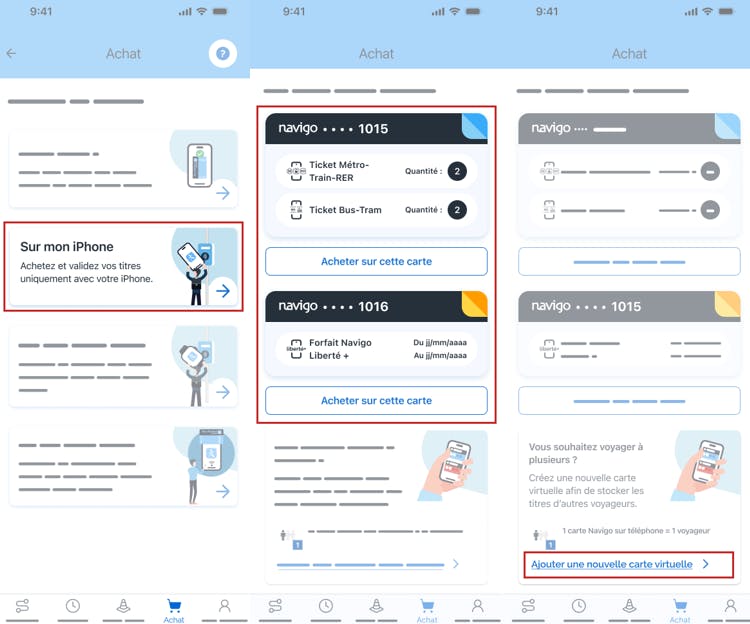
-Etape 1 : Depuis le menu achat de votre application IDFM, choisissez l’option “Sur mon iPhone”
-Etape 2 : Sélectionnez la carte sur laquelle vous souhaitez acheter un titre
-Etape 3 : Besoin d’une nouvelle carte virtuelle pour voyager à plusieurs ? Créez en une nouvelle en toute simplicité
-Etape 4 : Réalisez vos achats comme d’habitude
-Etape 5 : Pour voyager, choisissez la carte que vous souhaitez utiliser depuis l’application Cartes de votre iPhone
-Etape 6 : Vous pouvez aussi choisir une carte à la volée en appuyant 2 fois sur le bouton latéral droit de votre iPhone
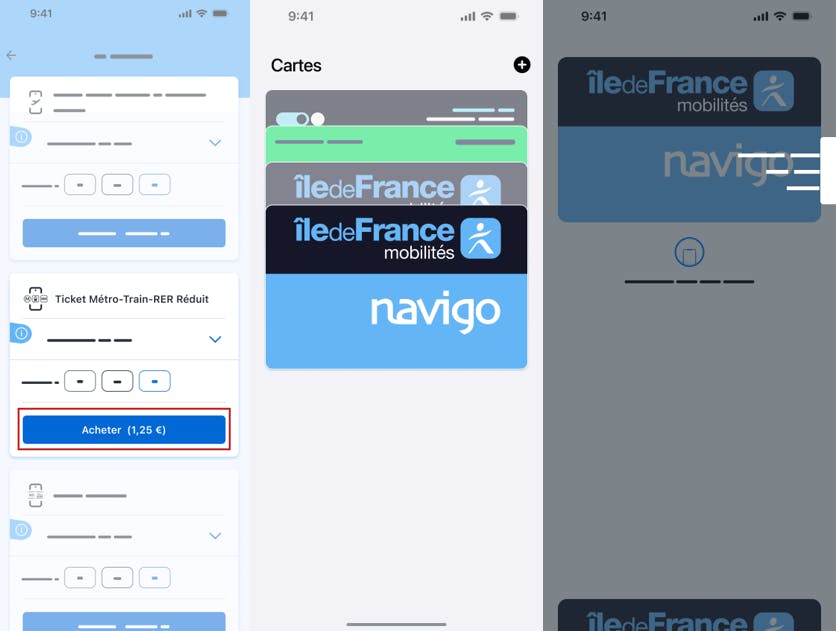
Si vous avez créé plusieurs cartes Navigo dématérialisées, vous devez indiquer celle avec laquelle vous voulez valider :
- En la sélectionnant sur votre écran après un double appui sur le bouton latéral droit pour afficher les cartes disponibles.
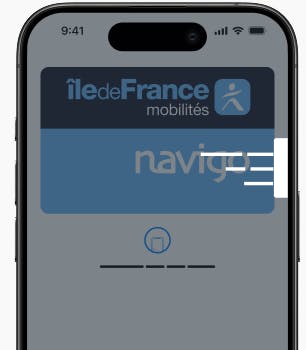
- En activant au préalable le mode Transport Express pour cette carte depuis l’app Cartes (Voir le mode express),
Pour reconnaitre la carte sur laquelle vous souhaitez activer le mode Transport Express, les 4 derniers chiffres du numéro de la carte apparaissent sur le visuel de la carte.
Bon à savoir
Certaines applications ne peuvent afficher le contenu que d’une seule carte dématérialisée. Dans ce cas, l’application affiche la carte avec laquelle vous avez validé pour la dernière fois. Tant que vous n’avez pas encore voyagé avec l’une de ces cartes, alors l’application affiche la première carte que vous avez créée (la plus ancienne).